
Ubuntu22.04安装docker最新教程,包含安装自动脚本
”我们领教了世界是何等凶顽,同时又得知世界也可以变得温存和美好“。—— 村上春树
1. 卸载旧版本(可选)
如果你系统里有旧版 docker,先清掉:
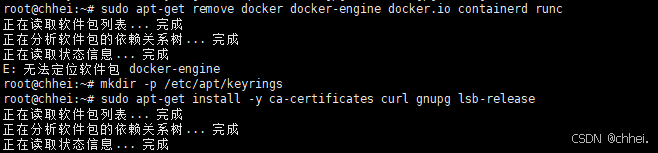
sudo apt-get remove docker docker-engine docker.io containerd runc
2. 更新 apt 并装依赖
sudo apt-get update
sudo apt-get install -y ca-certificates curl gnupg lsb-release
3. 添加 Docker 官方 GPG 密钥
在 Ubuntu 22.04 之后,apt-key 已经被弃用(deprecated),官方推荐的写法是把公钥存到 /etc/apt/trusted.gpg.d/ 里:
sudo mkdir -p /etc/apt/keyrings
curl -fsSL https://mirrors.aliyun.com/docker-ce/linux/ubuntu/gpg | sudo gpg --dearmor -o /etc/apt/keyrings/docker.gpg
APT 在安装包时,会检查:
- 这个包是不是来自可信的源(比如 docker 的源)
- 有没有被篡改
- 公钥就是用来验证签名的。
如果你不加这个密钥,APT 会提示:
The following signatures couldn't be verified because the public key is not available
所以还是加上这一步。
4. 添加 Docker 仓库
echo \"deb [arch=$(dpkg --print-architecture) signed-by=/etc/apt/keyrings/docker.gpg] \https://download.docker.com/linux/ubuntu \$(lsb_release -cs) stable" | sudo tee /etc/apt/sources.list.d/docker.list > /dev/null
5. 更新并安装 Docker CE
sudo apt-get update
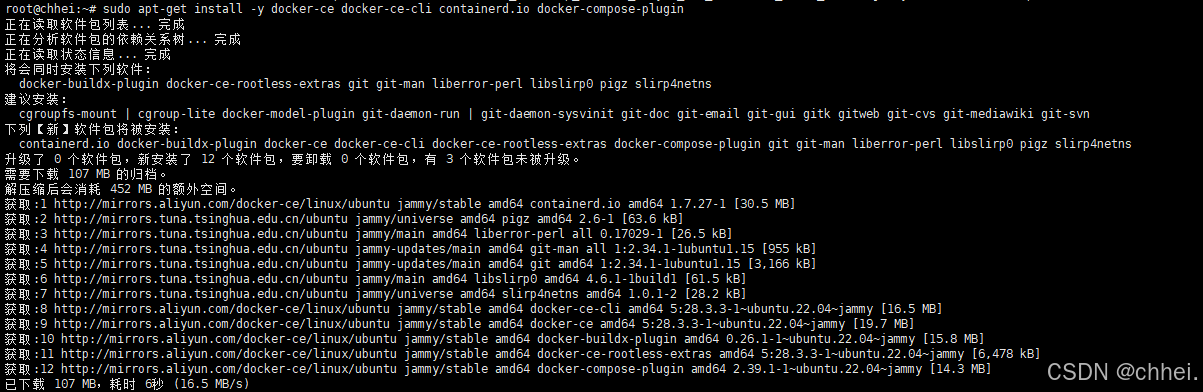
sudo apt-get install -y docker-ce docker-ce-cli containerd.io docker-compose-plugin

6. 验证安装
docker --version
docker run hello-world

7.自动化安装脚本
直接保存为 install-docker.sh,然后运行即可。
#!/bin/bash
set -eecho "==== 更新 apt 并安装必要依赖 ===="
sudo apt-get update
sudo apt-get install -y ca-certificates curl gnupg lsb-releaseecho "==== 添加 Docker 官方 GPG 密钥(阿里云镜像) ===="
sudo mkdir -p /etc/apt/keyrings
curl -fsSL https://mirrors.aliyun.com/docker-ce/linux/ubuntu/gpg | sudo gpg --dearmor -o /etc/apt/keyrings/docker.gpgecho "==== 添加 Docker 阿里云软件源 ===="
echo \"deb [arch=$(dpkg --print-architecture) signed-by=/etc/apt/keyrings/docker.gpg] \https://mirrors.aliyun.com/docker-ce/linux/ubuntu \$(lsb_release -cs) stable" | sudo tee /etc/apt/sources.list.d/docker.list > /dev/nullecho "==== 更新 apt 软件包索引 ===="
sudo apt-get updateecho "==== 安装 Docker CE / CLI / containerd / compose ===="
sudo apt-get install -y docker-ce docker-ce-cli containerd.io docker-compose-pluginecho "==== 启动并设置 Docker 开机自启 ===="
sudo systemctl enable docker
sudo systemctl start dockerecho "==== 验证 Docker 版本 ===="
docker --version
echo "==== 测试 Docker 运行 hello-world ===="
sudo docker run --rm hello-worldecho "==== Docker 安装完成!===="
使用方法:
保存脚本:
nano install-docker.sh
把上面内容粘贴进去。
赋予可执行权限:
chmod +x install-docker.sh
执行安装:
./install-docker.sh