
【教程】在 VMware Windows 虚拟机中使用 WinPE 进行离线密码重置或取证操作
本文将详细介绍如何在 VMware 中将 Windows 虚拟机启动到 Windows 预安装环境(WinPE),以执行离线密码重置或取证操作等任务。相比物理机,在 VMware 中操作更为简单,因为可以直接挂载 ISO 文件启动。
1. 获取 WinPE 镜像
WinPE 是一个轻量级的 Windows 环境,用于部署、恢复和维护任务。你可以从可信来源下载预构建的 WinPE ISO,或使用 Windows 评估和部署工具包(ADK)自行创建。
推荐的第三方 WinPE ISO:
- Windows PE Basic Enhanced
基于 Windows 11 的轻量级 WinPE ISO,大小约 391 MB,集成了 CPU-Z、Process Explorer 等常用工具。
下载链接:https://github.com/thedoggybrad/WindowsPEBasicEnhanced/releases/download/1.0/WinPEBasicEnhanced.iso
2. 在 VMware 中挂载 WinPE ISO
要将虚拟机启动到 WinPE,需要在 VMware Workstation 或 ESXi 中挂载 ISO 文件:
- 关闭虚拟机以进入设置。
- 打开虚拟机设置:
- 找到 CD/DVD (SATA/IDE) 选项。
- 选择 使用 ISO 镜像文件。
- 浏览并选择你的
WinPE.iso文件。
- 确保勾选 开机时连接(Connect at power on)选项。
3. 修改启动顺序
为确保虚拟机从 ISO 启动,需调整 BIOS 设置:
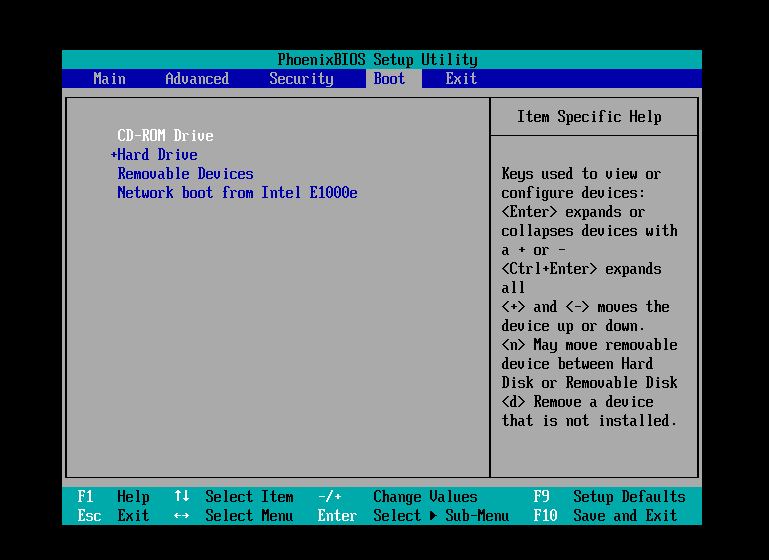
- 启动虚拟机时,迅速连续按 F2 进入 BIOS 设置。
- 在 Boot 菜单中,使用加减号将 CD-ROM Drive 设置为首选启动设备。
4. 进入 WinPE 环境
启动后,根据 WinPE 版本,你将看到 WinPE 的桌面或命令行界面。
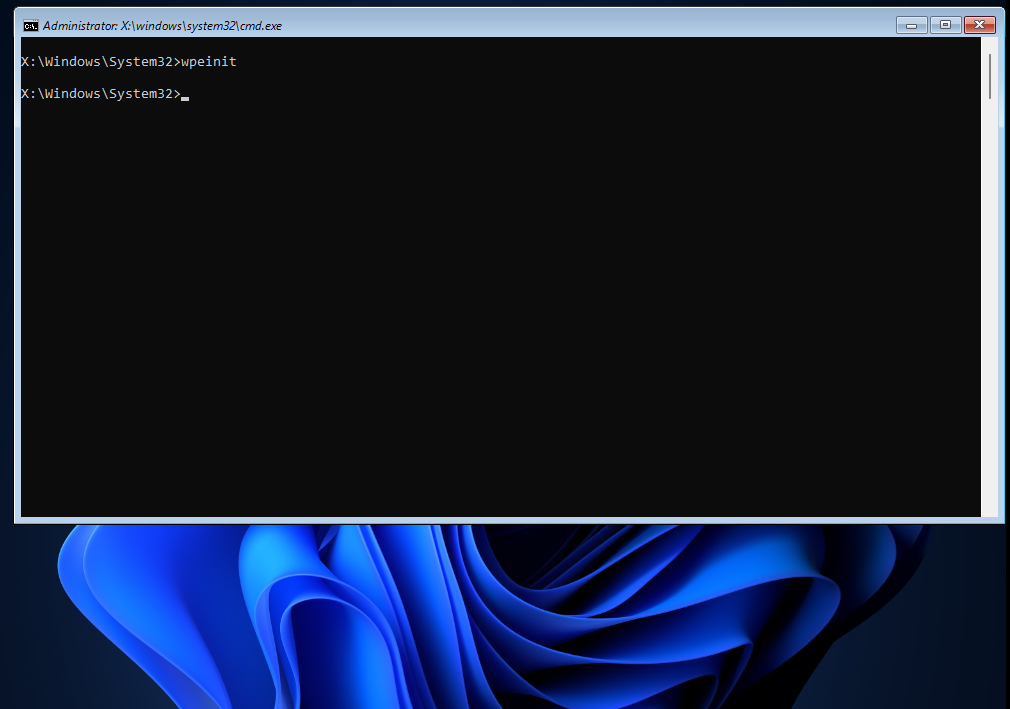
注意:进入 WinPE 后,
X:\是 WinPE 的虚拟 RAM 盘,原始 Windows 系统分区可能未自动挂载到C:\,需手动分配盘符。
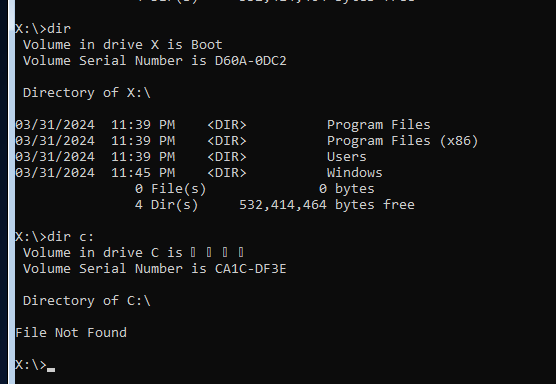
5. 找到原始 Windows 分区
在 WinPE 命令行中,按照以下步骤找到并挂载原始 Windows 系统分区:
-
启动 diskpart:
diskpart -
查看磁盘:
list disk找到你的虚拟硬盘(通常为 Disk 0)。
-
选择磁盘并查看卷:
select disk 0
list volume
查找容量较大(几十 GB 以上)且文件系统为 NTFS 的卷,这通常是 Windows 系统分区。
-
分配盘符:
假设Volume 2是 Windows 系统分区,执行:select volume 2 assign letter=Z exit完成后,你可以在
Z:\下访问原始 Windows 系统盘。
6. 修改管理员密码
以下提供两种修改管理员密码的方法:
方法 1:使用 NTPWEdit(如果 WinPE 已集成)
- 在 WinPE 命令行输入
ntpwedit(某些版本可能需要输入NTPWEdit.exe)。 - 打开
Z:\Windows\System32\config\SAM文件。 - 选择 Administrator 账户,清空或修改密码,保存更改。
方法 2:通过命令行替换 sethc.exe(通用方法)
如果 WinPE 未集成图形工具,可使用以下命令行方法:
-
进入挂载的系统盘(假设为
Z:):cd /d Z:\Windows\System32 -
备份原始
sethc.exe:copy sethc.exe sethc.exe.bak -
用
cmd.exe替换sethc.exe:copy cmd.exe sethc.exe -
重启虚拟机,进入 Windows 登录界面,在密码输入界面按 Shift 键 5 次,将弹出系统权限的命令行窗口。(也就是俗称的“粘滞键后门”)
-
在命令行中重置管理员密码:
net user administrator NewPassword123 -
登录成功后,记得恢复原始
sethc.exe:del sethc.exe ren sethc.exe.bak sethc.exe
7. 恢复正常启动
完成操作后,需恢复虚拟机的正常启动设置:
- 重启虚拟机,按 Esc 键进入启动菜单,选择硬盘启动以进入原始 Windows 系统。
- 或者,进入虚拟机设置,取消挂载 WinPE ISO,或在 BIOS 中将硬盘重新设置为首选启动设备。
附加提示
- 安全性:操作 SAM 文件或替换系统文件时,建议备份重要数据,以防意外损坏系统。
- 工具扩展:如果需要更多功能,可选择集成了更多工具的 WinPE 版本,如包含分区管理、文件恢复等工具的 ISO。
- VMware 快照:在操作前创建虚拟机快照,以便在出现问题时快速恢复。